Pobieranie dokumentów kosztowych z KSeF.
Poprawne wystawienie faktury uwarunkowane jest od właściwego przygotowania systemu do pracy oraz wyboru odpowiedniego szablonu.
Wystawienie faktury możliwe jest w zakładce Przychody/Dokumenty sprzedażowe poprzez wybór przycisku Wystaw z szablonu. Klikając obok lupy w polu Wyszukaj, rozwinie się lista dostępnych szablonów. Możesz również wybrać opcję Wystaw fakturę co sprawi, że system podstawi standardowy szablon faktury sprzedaży. Jeżeli po wystawieniu faktury, będziesz wysyłać fakturę do KSeF niezbędne jest wgranie certyfikatów KSeF, które umożliwią pełną integrację z Krajowym Systemem e-Faktur. Proces wgrywania certyfikatów KSeF do systemu mOrganizer finansów opisany został w artykule Generowanie i wgrywanie certyfikatów KSeF (JDG) - instrukcja szczegółowa.
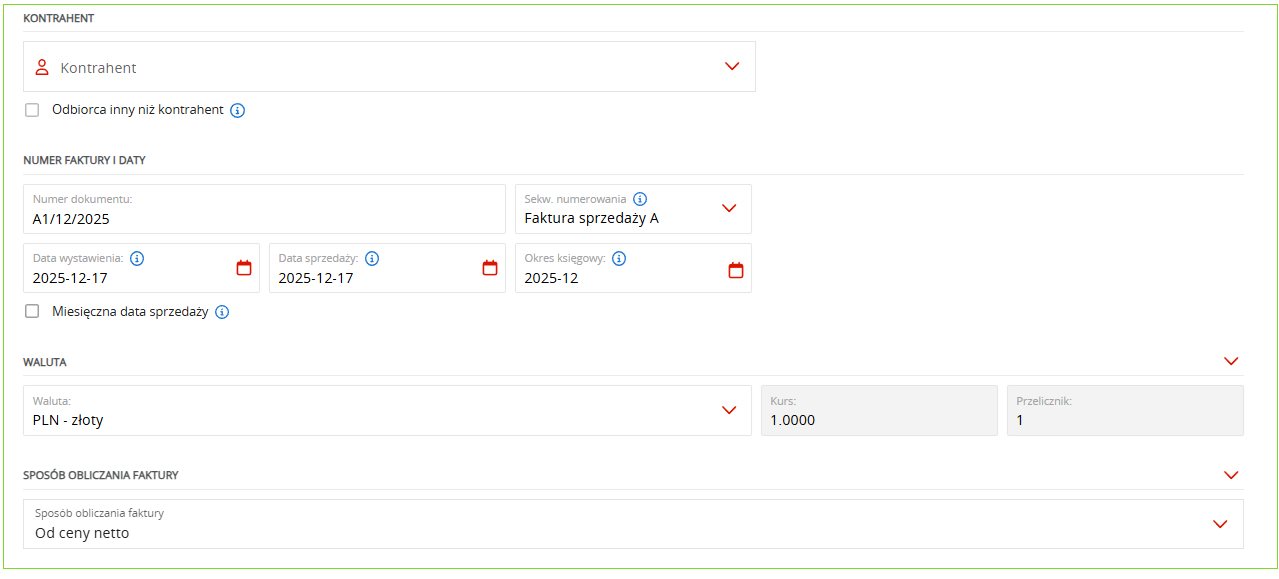
Podczas wystawiania faktury powinieneś:
- wprowadzić kontrahenta,
- wpisać numer dokumentu (zazwyczaj naliczany jest narastająco według wybranej sekwencji),
- uwzględnić daty wystawienia i sprzedaży oraz odpowiedni okres księgowy,
- wybrać walutę, w której faktura ma zostać wystawiona,
- wybrać sposób obliczania dokumentu,
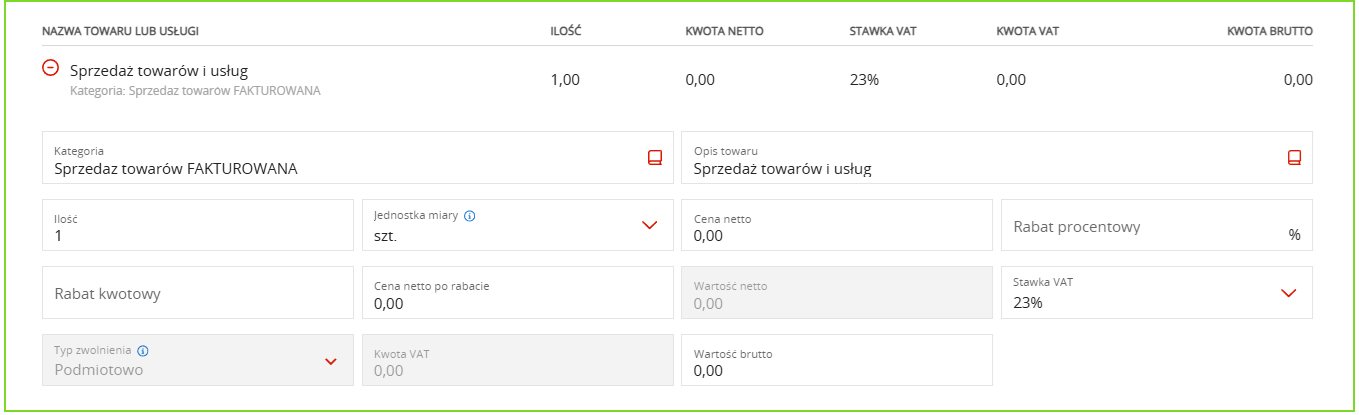
- uzupełnić pozycje dokumentu (opis, cena, ilość, stawka VAT),
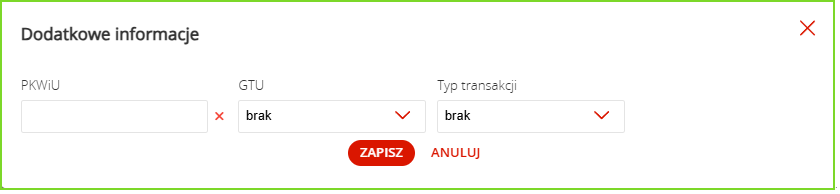
- uzupełnić kod PKWiU, GTU oraz typ transakcji (jeśli nie dotyczą - wybierz opcję brak, pole PKWiU pozostaw puste),
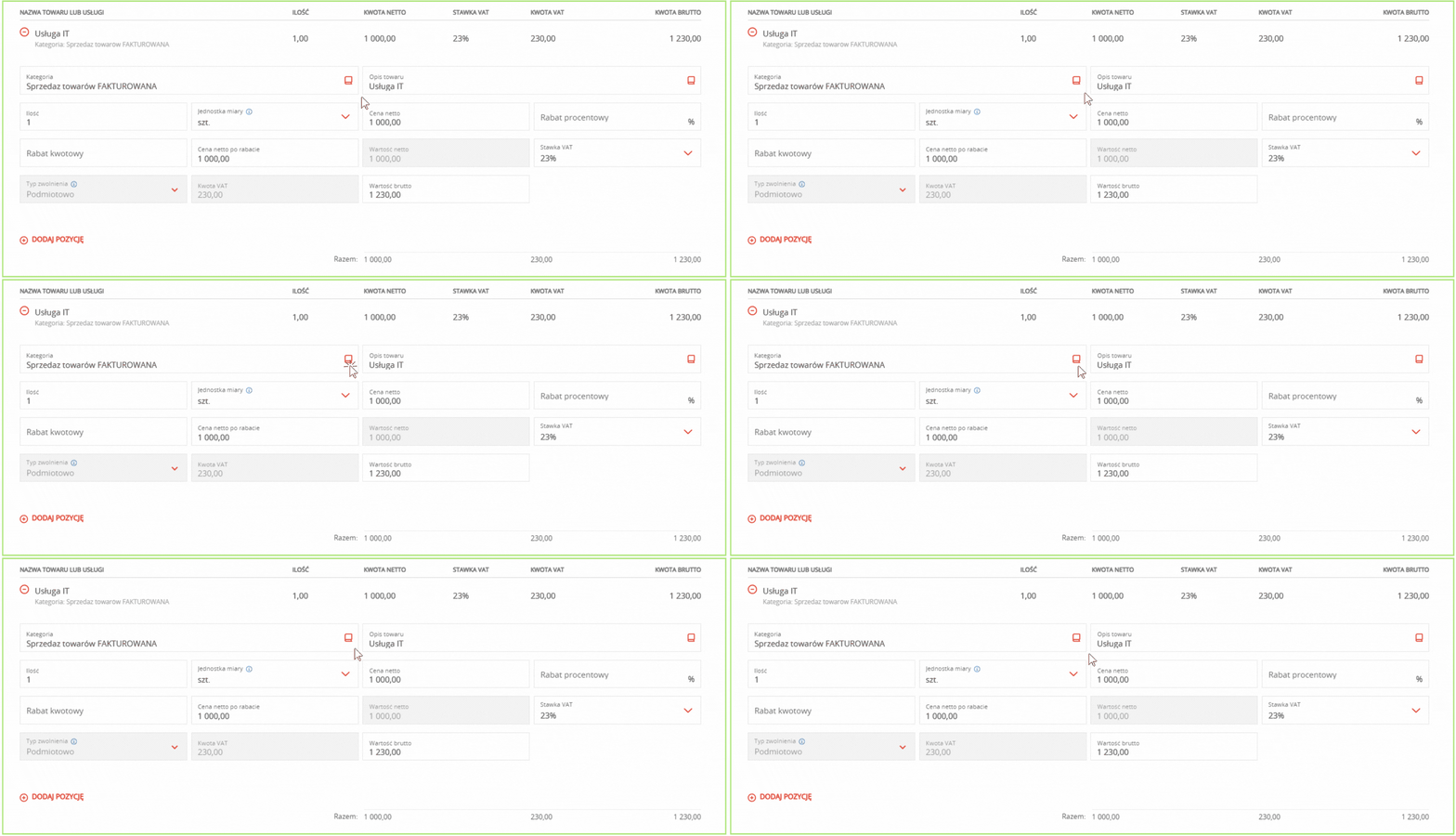
Opcje dostępne są po kliknięciu w ikonę książki w polu Kategoria.
- uzupełnić opis transakcji gospodarczej,
- w polu Uwagi wpisać dodatkowe informacje,
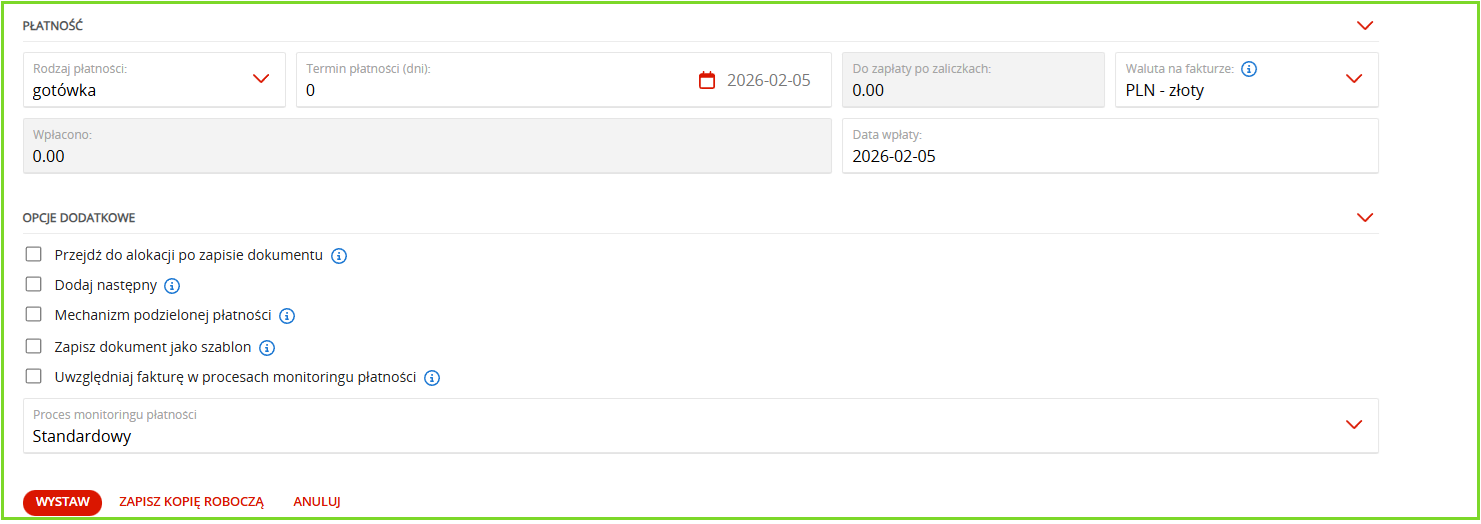
- zaznaczyć rodzaj płatności,
- wprowadzić odpowiedni numer rachunku bankowego,
- wybrać termin płatności,
- wprowadzone dane zatwierdzić przyciskiem Wystaw.
W Systemie możesz również wystawić:
- Fakturę zaliczkową;
- Fakturę proformę;
- Korektę do faktury sprzedaży;
- Duplikat;
- Fakturę dla zagranicznego kontrahenta;
- Fakturę w języku angielskim.
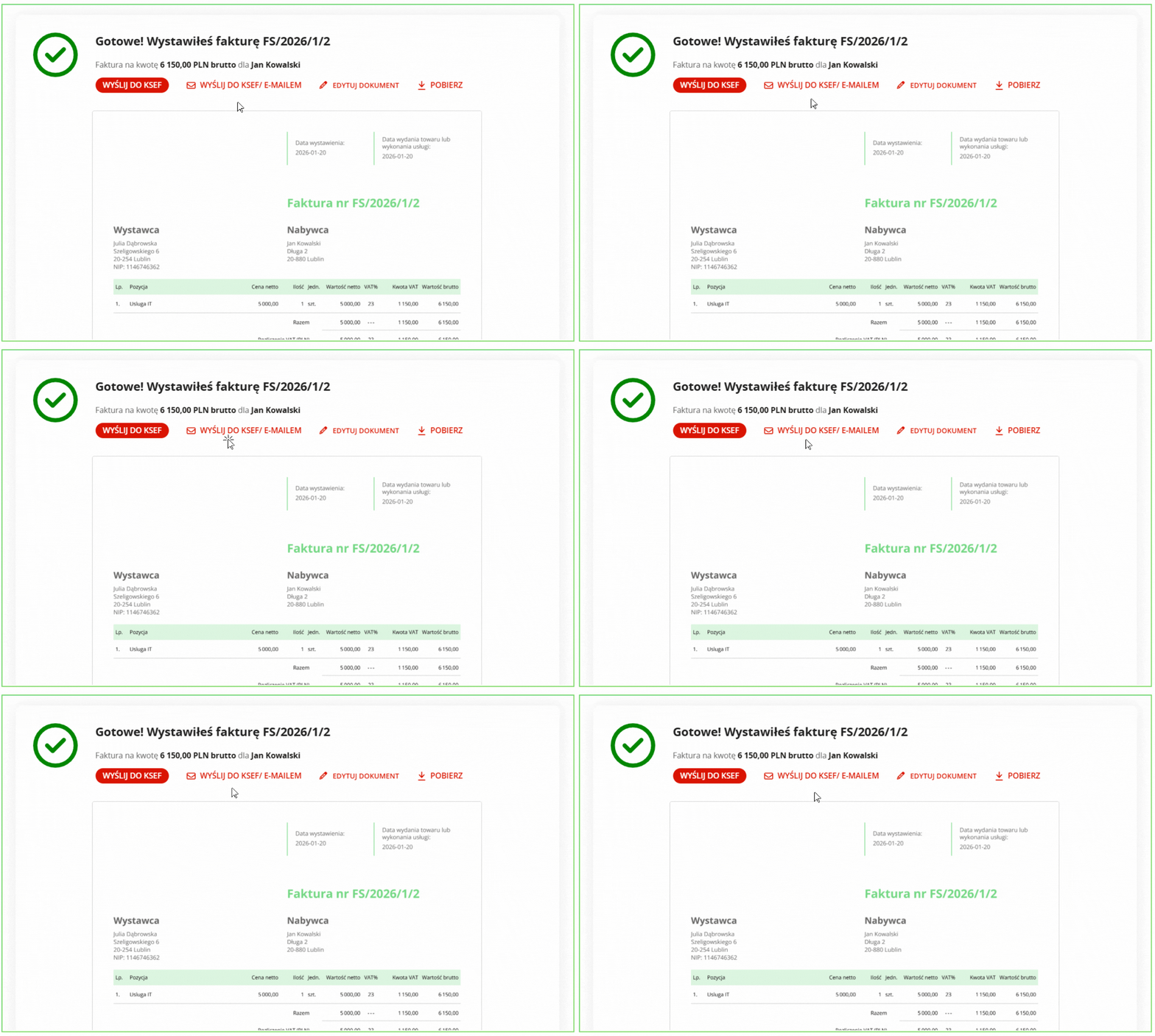
Po wystawieniu faktury otrzymasz komunikat sukcesu z informacją, że wystawiłeś fakturę.
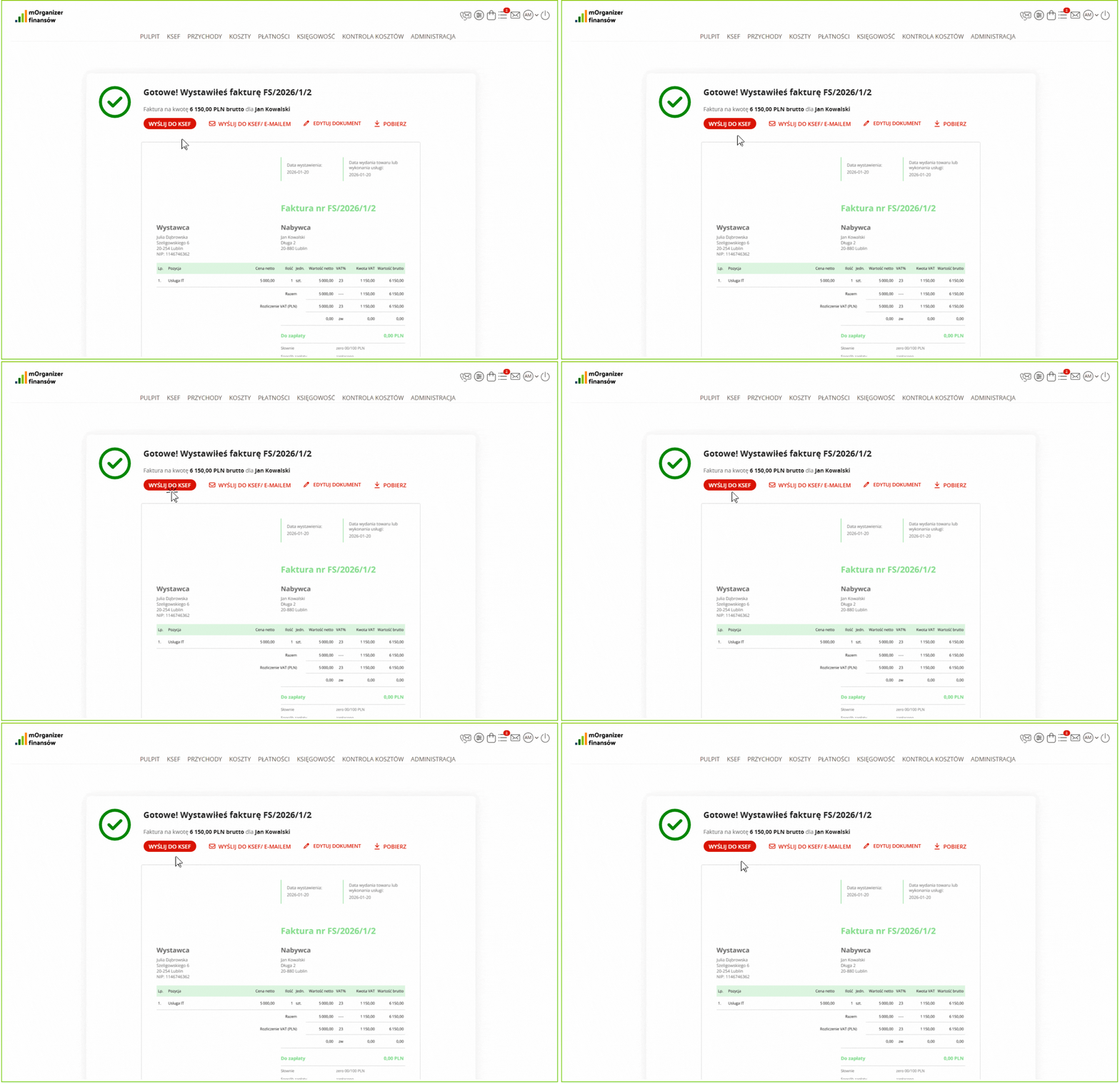
Z tego poziomu masz możliwość:
- wysłania faktury do klienta,
- wysłania faktury do KSeF,
- podglądu dokumentu,
- pobrania dokumentu,
- edycji dokumentu.
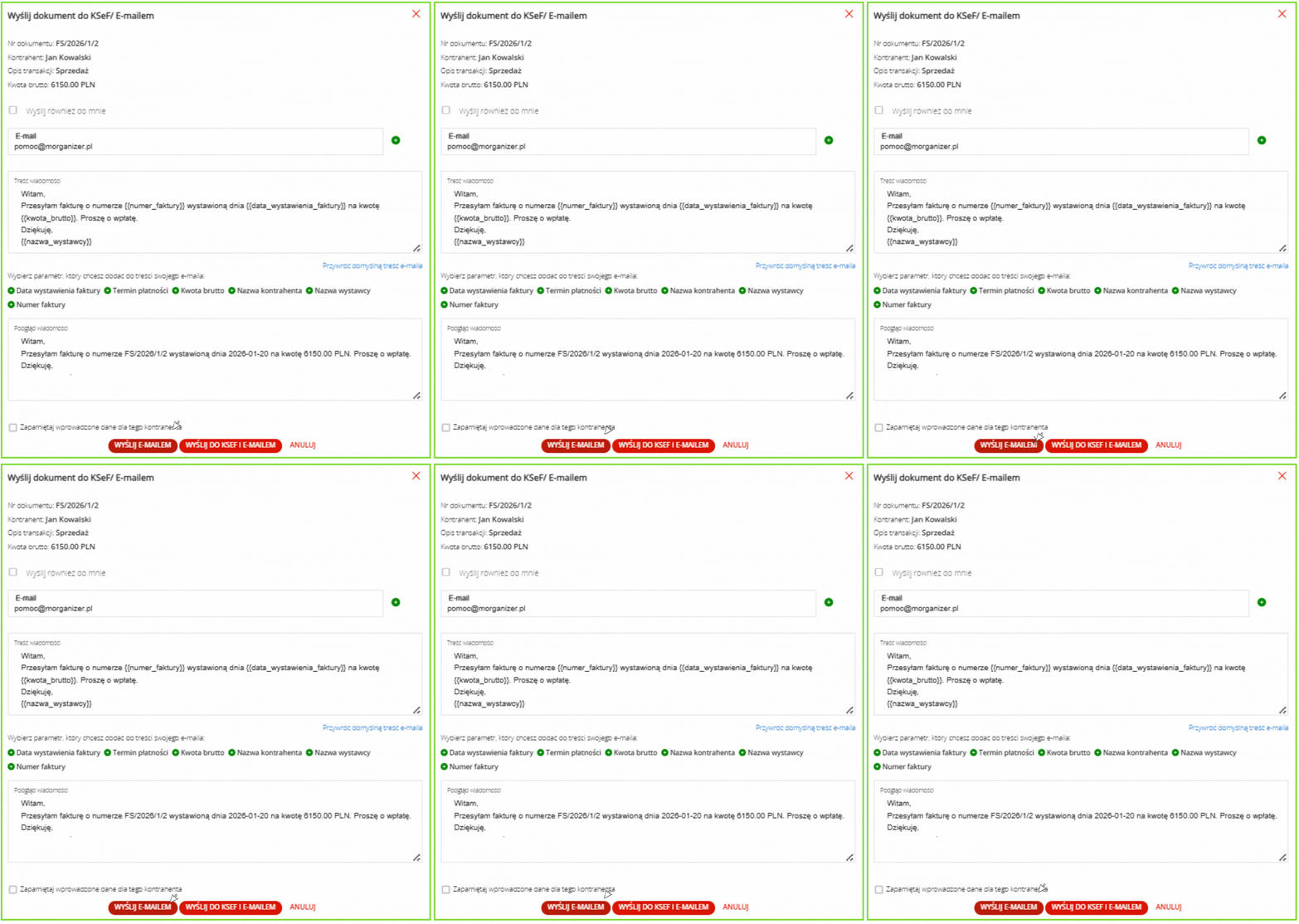
W celu wysłania faktury do kontrahenta w formie e-maila wybierz opcję Wyślij do KSeF/E-mailem.
Następnie wprowadź adres e-mail kontrahenta i kliknij poniżej Wyślij e-mailem.
Ponownie przejdź do zakładki Przychody/Dokumenty sprzedażowe, z której będziesz mógł również dokonać wysyłki faktury do Krajowego Systemu e-Faktur po nakierowaniu kursorem na dokument i wybraniu opcji Wyślij do KSeF.
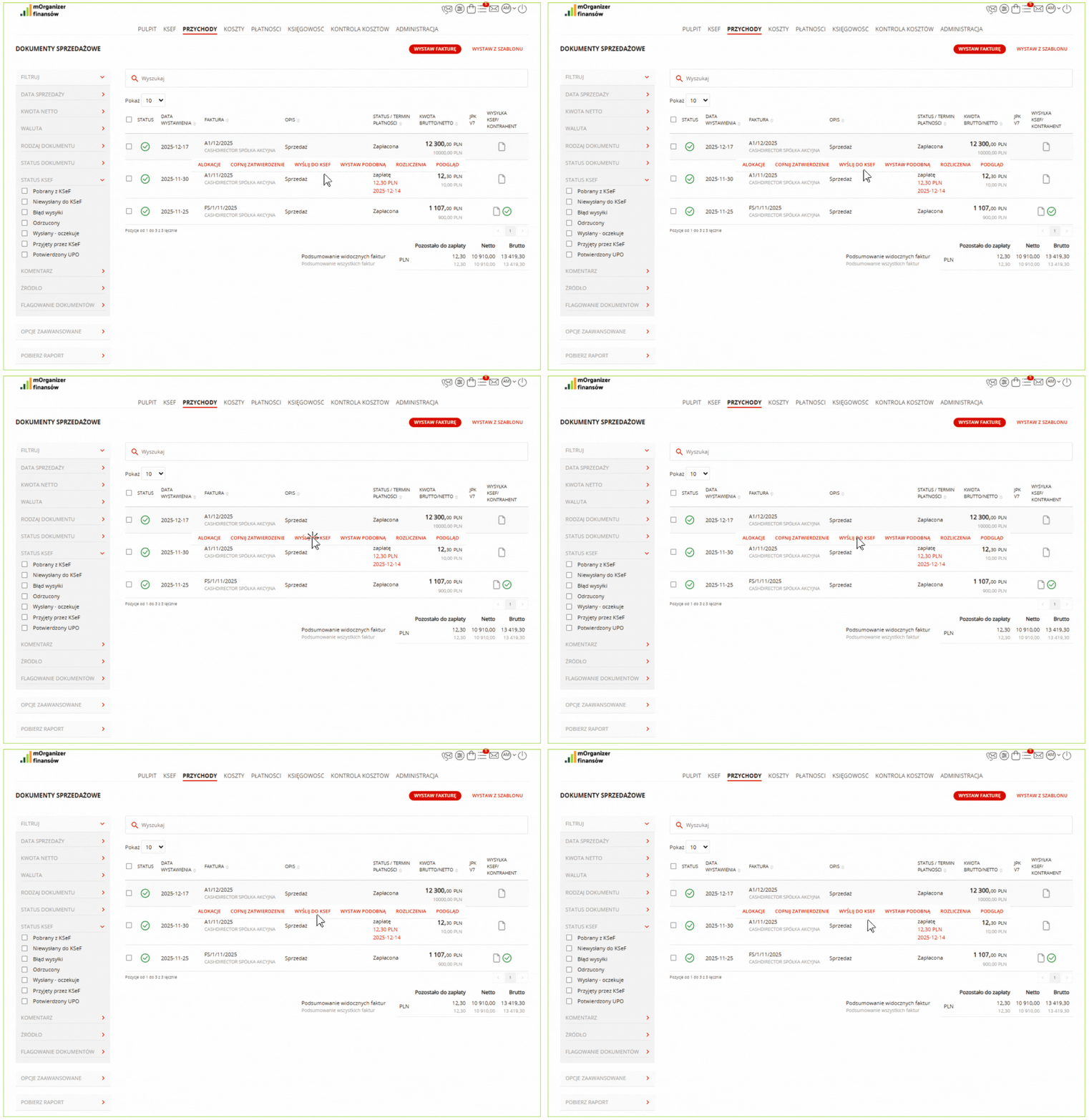
Po kliknięciu opcji Wyślij do KSeF System automatycznie aktualizuje status dokumentu w kolumnie KSeF.
Możliwe statusy:
Spoza KSeF;
Błąd wysyłki;
Odrzucony;
Wysłany – oczekuje;
Przyjęty przez KSeF;
Potwierdzony UPO.
Po skierowaniu kursorem myszy na ikonę statusu KSeF wyświetlane są podstawowe informacje:
data zlecenia wysyłki,
aktualny status,
numer KSeF (jeżeli dostępny),
- użytkownik, który zlecił wysyłkę.
Wysyłka w trybie offline
W przypadku wysyłki dokumentu w trybie offline:
- po kliknięciu przycisku Wyślij do KSeF wyświetlane jest okno z informacją, że dokument zostanie wysłany w trybie offline,
- dokument zostanie oznaczony jako wysłany w trybie offline.
Powiadomienia e-mailowe dotyczące wysyłki do KSeF
System wysyła powiadomienia e-mailowe związane z wysyłką dokumentów do KSeF w dwóch przypadkach:
- codziennie – zestawienie statusów dokumentów wysłanych oraz niewysłanych do KSeF,
- po każdorazowej wysyłce dokumentu do KSeF – powiadomienie o wykonanej operacji.
Wysyłka powiadomień odbywa się zgodnie z konfiguracją użytkownika w Ustawieniach KSeF.
Szczegółowe informacje dotyczące wysyłki faktur do KSeF zostały opisane w artykule KSeF - wysyłanie dokumentów.
Jeśli została wystawiona i przesłana do KSeF dla Ciebie faktura kosztowa odnajdziesz ją w zakładce Pulpit/eSegregator. Pobieranie i zatwierdzanie dokumentów w eSegregatorze zostało opisane w artykule Pobieranie dokumentów kosztowych z KSeF.

Czy ten artykuł był pomocny?
To wspaniale!
Dziękujemy za opinię
Przepraszamy, że nie udało nam się pomóc!
Dziękujemy za opinię
Wysłano opinię
Doceniamy Twój wysiłek i postaramy się naprawić artykuł